
1. 选择监听入口
从监听员下载页选择电脑网页、手机网页或 APP。监听员不需要安装现场电脑使用的上云节点。
电脑和手机浏览器适合直接访问;日常使用可以安装 APP。安卓安装包从官方入口下载,核对应用名称和版本,并按手机系统提示完成安装。视频展示 Android 真机安装 1.1.0,不同品牌手机的提示可能不同。
2. 注册、登录与加入项目
使用管理员邀请的同一邮箱登录。没有账号时,从注册入口按提示完成邮箱验证码验证;验证码由本人接收,不要提供给其他人。登录前阅读服务协议和隐私政策。
网页和 APP 使用同一监听账号。换端登录时按页面提示重新登录。进入后先核对项目空间,再打开通道监听。
3. 播放、音量与静音
- 在通道卡片点击播放,观察监听状态和实际电平,并听取声音内容。
- 根据需要再播放其他通道。停止某一路只结束这一路,顶部显示当前监听数量与上限。
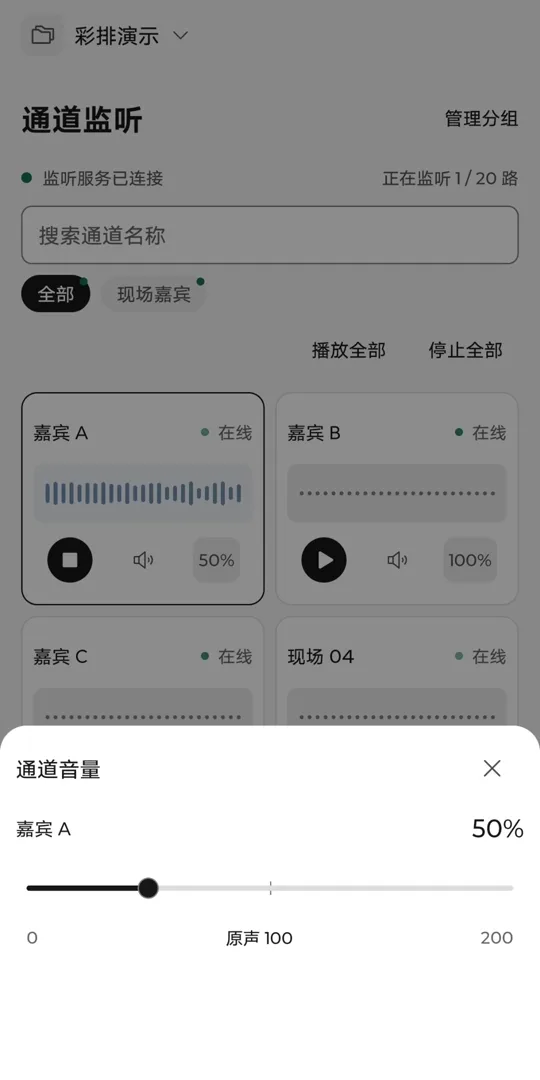
- 点击通道音量百分比打开调整面板。100% 为原声,超过 100% 会启用增益,过大可能破音。
- 扬声器按钮用于临时静音,再次点击可恢复。结束收听时使用停止按钮。
自己的播放音量与现场节点的发送音量作用不同。声音异常时先排查链路,不要一开始就把增益拉满。
4. 按分组整理常听的声音
“现场嘉宾”等系统分组由管理员维护。切换分组后可以播放本组或停止本组。
如果有自己常听的组合,打开管理分组,新建“我的关注”,选择目标通道,核对已选数量后保存。回到监听页选择个人分组,就能按组播放。个人分组不会修改团队的系统分组,也不会改变成员授权。
5. 搜索与切换项目空间
通道较多时,先选择全部通道,再输入名称搜索。清空搜索后恢复当前分组的列表。
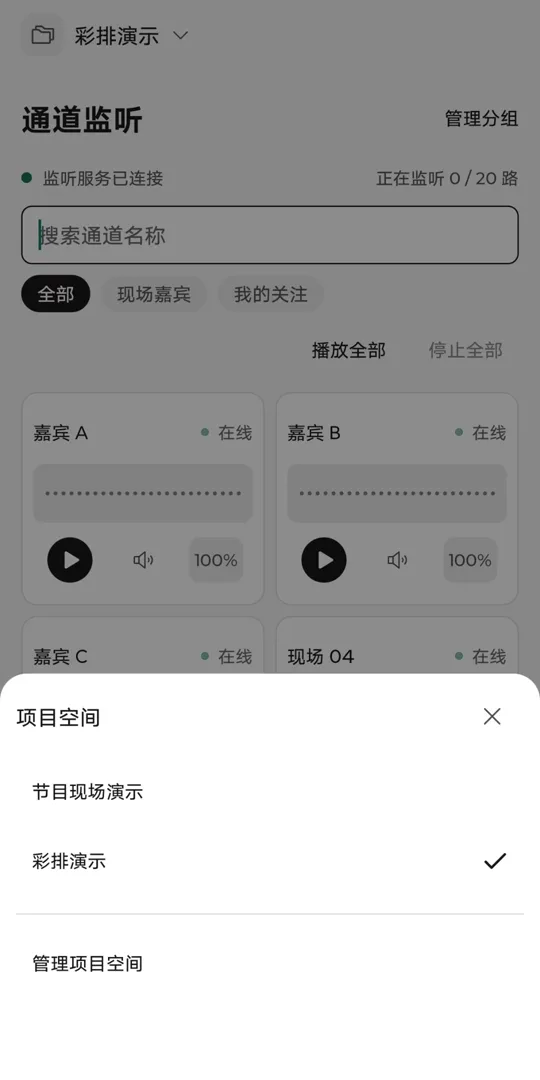
切换工作项目前先停止全部播放,再点击顶部项目空间选择目标项目。列表只显示当前账号已经加入的空间;如果缺少项目,请联系管理员核对邀请邮箱。
6. 遇到问题逐项检查
| 现象 | 先检查什么 |
|---|---|
| 通道离线 | 项目空间与通道是否选对,再由音频团队检查对应节点是否上云 |
| 在线但听不到 | 播放状态、通道静音和音量,再检查手机媒体音量、耳机或蓝牙输出 |
| 多人都听不到同一路 | 请音频团队核对设备输入、推流音轨和监听通道,并使用通道预监试听 |
| 没有项目或通道 | 邀请邮箱、项目成员授权及管理员的通道配置 |
应用内的“我的 → 帮助”提供使用指南。向团队反馈时说明项目、通道、发生时间和页面提示,不要公开密码或验证码。
结束后切回全部通道并停止全部监听,确认顶部正在监听数量为零。需要准备现场音源时,请音频团队学习现场接入课程。